Как записать скринкаст с веб-камерой: пошаговая инструкция для picture-in-picture
Вы записываете экран и монотонно бубните: «Вот тут нажимаем, потом сюда...». Получатель открывает видео — и видит безликий прямоугольник с курсором. Ни эмоций, ни контакта, ни понимания, кто вообще говорит. Поздравляю, вы только что записали самый скучный контент в интернете.
Скринкаст с веб-камерой в режиме picture-in-picture — это когда экран занимает основной кадр, а ваше лицо появляется в маленьком кружке в углу. Формат, который делает видео живым: зритель видит и экран, и вас. Доверие выше, вовлечённость выше, шанс быть досмотренным — тоже.
Разбираемся, как записать такое видео четырьмя способами — от 30-секундного до профессионального.
Зачем записывать экран вместе с камерой
Короткий ответ: потому что лицо = доверие. Скринкаст без камеры — это как голосовое сообщение от незнакомого номера: информация вроде есть, а ощущение — «кто это вообще?».
По данным Vidyard, гибридные видео (экран + лицо) получают самый высокий процент ответов по сравнению с «селфи»-форматом или чистой записью экрана. А TechSmith отмечает, что 57% зрителей называют ясность подачи главным фактором вовлечённости — и лицо спикера эту ясность добавляет.
Где PIP-скринкаст незаменим:
- Демо продукта — показываете интерфейс и объясняете, куда нажимать. Клиент видит ваше лицо и чувствует, что с ним разговаривают, а не читают мануал
- Обучающие видео — новый сотрудник смотрит видео-инструкцию, а не пытается расшифровать голос на фоне шума кулера
- Баг-репорты — видео вместо скриншота с красными стрелками, плюс ваше выражение лица, когда баг воспроизводится. Разработчик сразу понимает масштаб трагедии
- Код-ревью и обратная связь — тимлид показывает экран и комментирует, вместо абстрактного «надо переделать тут и тут»
Чеклист перед записью (2 минуты — и вы готовы)
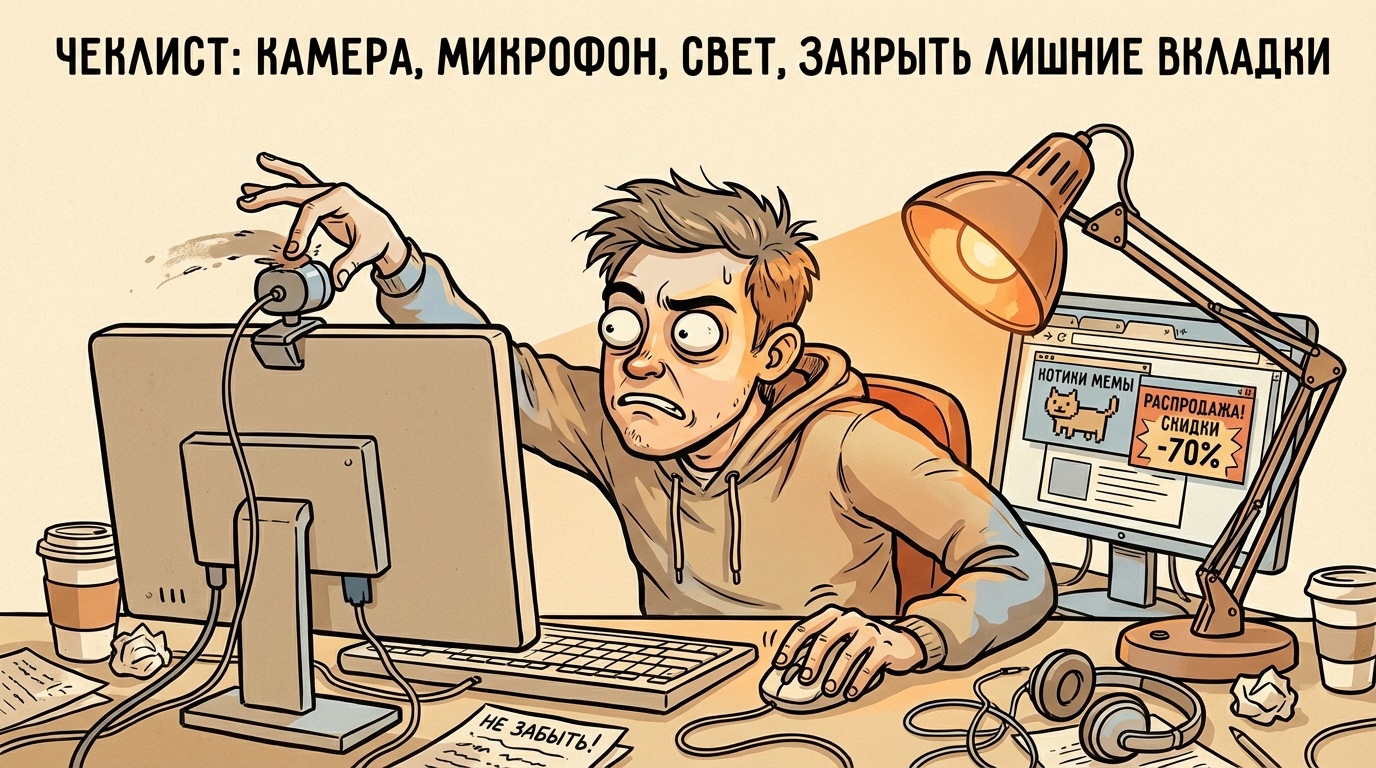
Прежде чем нажимать «Запись», потратьте 2 минуты на подготовку. Это разница между «профессиональное видео» и «запись с ноутбука в тёмной комнате».
Камера
Встроенная камера ноутбука — достаточно для 90% случаев. Внешняя камера — если вы записываете курс или регулярные видео для клиентов.
Лайфхак за 0 рублей: протрите объектив. Серьёзно. Отпечаток пальца на камере размывает картинку сильнее, чем фильтр «мягкий фокус» в Instagram.
Микрофон
Встроенный микрофон — ок. Наушники с микрофоном — уже лучше. Но правило номер один: тишина важнее микрофона. Закройте окно, выключите стиральную машину, попросите кота не мяукать (удачи с последним).
Освещение
Свет должен падать на лицо спереди. Окно за спиной превращает вас в свидетеля под защитой — силуэт без лица. Лампа на столе перед вами = качество видеоблогера за 0 рублей.
Экран
Закройте вкладки, которые не нужны для записи. Особенно «Wildberries распродажа», «курс биткоина» и «рецепт шарлотки». Если показываете код или таблицы — увеличьте шрифт. Зритель не должен щуриться.
Способ 1. Chrome-расширение (Qreata) — 30 секунд до записи
Для кого: всем, кому нужен PIP-скринкаст с моментальным шерингом — отправить коллеге, клиенту, команде.
Как записать:
- Откройте Chrome Web Store, найдите Qreata, нажмите «Установить» — 10 секунд
- Кликните по иконке расширения в Chrome
- Выберите «Экран + Камера»
- Укажите область записи (вкладка, окно или весь экран)
- Нажмите «Начать» — камера автоматически появится в кружке внизу экрана
- Перетащите кружок с камерой в любой угол, измените размер
- Нажмите «Стоп» — ссылка на видео готова мгновенно
Что получаете: ссылку, которую можно отправить кому угодно. Получатель открывает видео без регистрации. Вы видите аналитику — кто посмотрел, до какого момента. AI-транскрипция превращает видео в текст автоматически.
Плюсы:
- Ничего не нужно скачивать (Chrome уже есть у 70%+ пользователей)
- Ссылка генерируется автоматически — никаких «залить на диск и отправить ссылку»
- Аналитика просмотров — вы знаете, открыл ли клиент ваше видео
- AI-транскрипция — текстовая версия видео бесплатно
- Бесплатный тариф без ограничений на количество записей
Минусы:
- Нужен Chrome (но если вы читаете эту статью, он у вас наверняка есть)
Установить Qreata бесплатно — первый скринкаст с камерой за 30 секунд.
Способ 2. OBS Studio — бесплатный и мощный (но не быстрый)
Для кого: стримеры, создатели курсов, те, кому нужен полный контроль над каждым пикселем.
OBS — это швейцарский нож видеозаписи. Умеет всё: сцены, переходы, хромакей, несколько камер. Но для записи 2-минутного видео коллеге — это как вызывать самосвал, чтобы перевезти пакет из магазина.
Как записать PIP:
- Скачайте OBS с obsproject.org → установите (2-3 минуты)
- Добавьте источник «Захват экрана» (или «Захват окна»)
- Добавьте источник «Устройство видеозахвата» → выберите камеру
- Перетащите окно камеры в угол, уменьшите размер — получился PIP
- Нажмите «Начать запись»
- После записи — файл сохраняется на вашем компьютере
Плюсы:
- Бесплатный и open-source
- Настроек — на любой вкус (и цвет, и формат, и битрейт)
- Мощный: сцены, фильтры, хромакей
Минусы:
- Нужно скачивать и устанавливать
- Нужно настраивать (с первого раза может не получиться)
- Видео сохраняется локально — нет ссылки для шеринга. Файл нужно куда-то загружать
- Интерфейс не для слабонервных
Способ 3. Встроенные инструменты macOS и Windows
Честная правда: встроенные инструменты обеих систем не умеют нормально записывать PIP. Вот что есть.
macOS: QuickTime Player
QuickTime записывает экран. QuickTime записывает камеру. Но одновременно — экран с камерой в режиме PIP? Нет. Нативного способа не существует. Можно открыть Photo Booth рядом, но это костыль, а не решение.
Для простой записи экрана без камеры QuickTime подойдёт. Для PIP — нет.
Windows: Xbox Game Bar
Win + G → запись экрана. Камеру в PIP-формате Game Bar не добавляет. Точка. Альтернатива — PowerPoint (да, PowerPoint), через «Вставка → Запись экрана». Камеру добавить можно, но процесс настолько неудобный, что проще установить расширение для Chrome.
Вывод: встроенные инструменты macOS и Windows — для записи экрана без камеры. Если нужен PIP с лицом — нужен отдельный инструмент.
Способ 4. Screenity — open-source в Chrome
Для кого: тем, кто хочет PIP бесплатно и не против, что видео останется на компьютере.
Screenity — отличное Chrome-расширение с открытым кодом. Записывает экран + камеру, камера отображается в кружке. Есть аннотации и базовый редактор.
Плюсы:
- Бесплатный, open-source
- Устанавливается из Chrome Web Store за 10 секунд
- Качественная PIP-запись
- Аннотации прямо во время записи
Минусы:
- Видео сохраняется локально — нет облака, нет автоматической ссылки
- Чтобы поделиться, нужно загрузить файл на Google Drive / Яндекс.Диск / куда-то ещё
- Нет аналитики просмотров — вы не узнаете, смотрели ли ваше видео
Подробнее о Screenity и других инструментах — в сравнении альтернатив Loom в России.
Сравнение 4 способов (таблица)
| Критерий | Qreata | OBS Studio | macOS / Windows | Screenity |
|---|---|---|---|---|
| PIP (экран + камера) | Да, в один клик | Да, с настройкой | Нет / костыли | Да |
| Установка | Chrome, 10 сек | Скачать, 3 мин | Уже есть | Chrome, 10 сек |
| Ссылка для шеринга | Автоматическая | Нет (файл) | Нет (файл) | Нет (файл) |
| Аналитика просмотров | Да | Нет | Нет | Нет |
| AI-транскрипция | Да | Нет | Нет | Нет |
| Цена | Бесплатно | Бесплатно | Бесплатно | Бесплатно |
| Лучше всего для | Быстрый PIP + шеринг | Стримеры, курсы | Простая запись без камеры | PIP без облака |
5 советов для качественного скринкаста с камерой

1. Смотрите в камеру, а не на экран
Когда приветствуете зрителя и прощаетесь — смотрите в объектив камеры, а не на экран. Это создаёт эффект зрительного контакта. Разница — как между «человек говорит с тобой» и «человек говорит куда-то в сторону».
2. Первые 10 секунд решают всё
Начните с конкретики: «Привет, покажу за 2 минуты, как настроить автоответ в почте». Не начинайте с «Эээ, ну значит... сейчас я вам покажу... минутку...». Зритель уже закрыл вкладку.
3. Золотой стандарт — 2-5 минут
Длиннее 5 минут — потеря внимания. Если тема сложная, разбейте на серию коротких видео. Три ролика по 3 минуты > один на 15 минут.
4. Курсор — это ваша указка
Двигайте курсор плавно к элементу, о котором говорите. Не мечитесь по экрану как испуганная мышь. Зритель следит за курсором — ведите его.
5. Один дубль — и хватит
Перестаньте перезаписывать. Живое видео с парой «эээ» лучше, чем идеально вылизанное, которое вы записывали 45 минут и так и не отправили. Идеальное — враг сделанного.
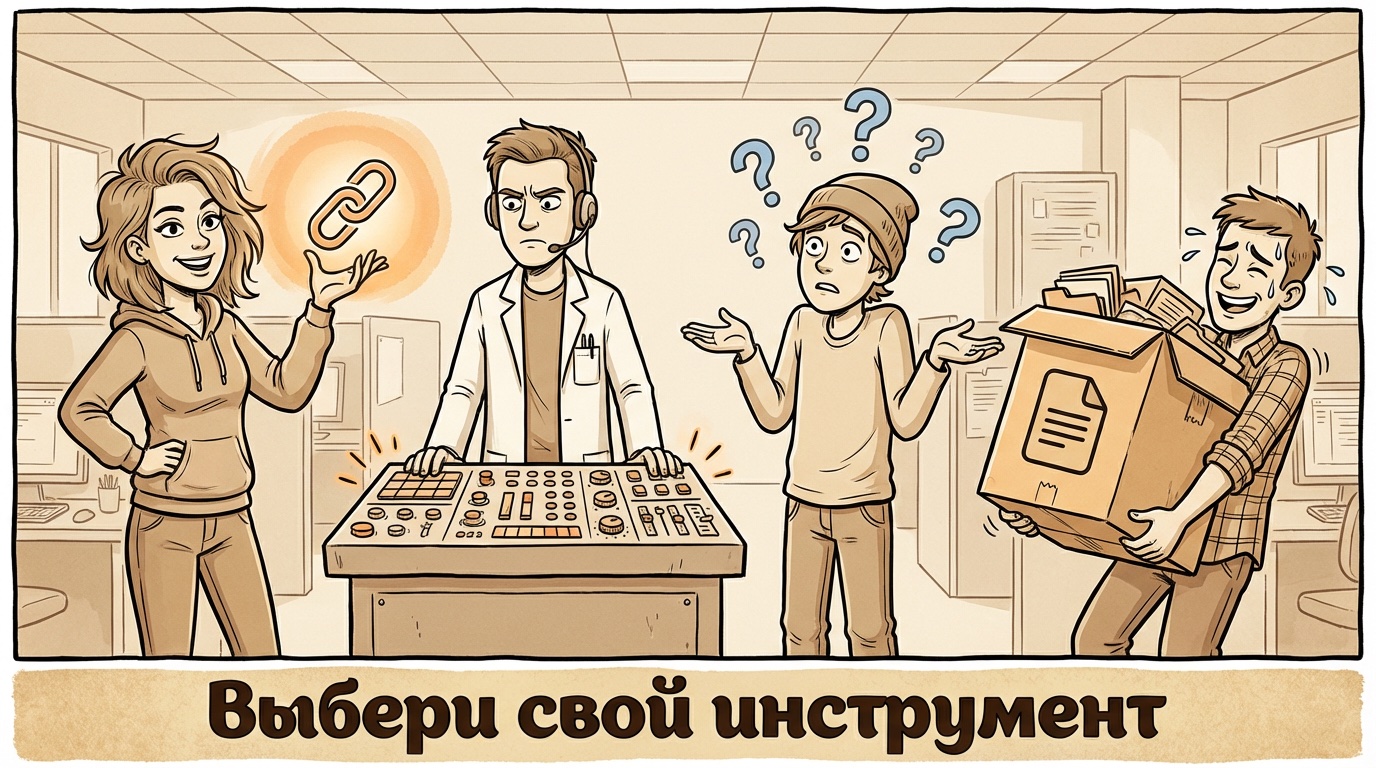
Итог: какой способ выбрать
Если вы дочитали до этого момента и всё ещё не записали скринкаст — вот вам решающий аргумент. Самый быстрый способ научиться — просто нажать «Запись».
- Нужно быстро записать и отправить ссылку → Qreata. Установка 10 секунд, PIP автоматический, ссылка мгновенная
- Нужен полный контроль и сложный монтаж → OBS Studio. Бесплатный, мощный, но требует времени на настройку
- Нужна запись экрана без камеры → Встроенные инструменты macOS/Windows. Для PIP они не подходят
- Хотите open-source и не нужен шеринг → Screenity. Отличная запись, но файл остаётся у вас
Установите Qreata бесплатно и запишите первый скринкаст с камерой — это займёт 30 секунд.
FAQ
Можно ли записать скринкаст с камерой бесплатно?
Да. Все четыре способа из этой статьи бесплатные: Qreata (free tier), OBS Studio (open-source), Screenity (open-source), встроенные инструменты macOS/Windows. Разница — в удобстве и наличии шеринга.
Какой формат лучше для PIP — кружок или прямоугольник?
Кружок. Он занимает меньше места на экране и выглядит аккуратнее. Большинство инструментов (Qreata, Screenity) по умолчанию используют кружок. В OBS можно настроить любую форму.
Нужна ли внешняя камера для скринкаста?
Нет. Встроенная камера ноутбука подходит для 90% задач — деловых видео, демо, обучения. Внешняя камера имеет смысл, если вы записываете курсы или регулярный видеоконтент.
Какая оптимальная длина скринкаста с камерой?
2-5 минут. По данным Vidyard, средняя длина бизнес-видео — 4 минуты. Длиннее 5 минут — резко падает процент досмотра. Если нужно больше — разбейте на серию.
Как сделать, чтобы камера не закрывала важные элементы на экране?
Перетащите кружок PIP в угол, где нет важных элементов интерфейса. В Qreata и Screenity кружок можно перетаскивать в любой угол прямо во время записи. В OBS — настраивайте позицию заранее.